
特別注意,nVidia 顯示卡必需要 GeForce 8500 以上等級的顯示卡才能支援 DXVA 功能。ATI 顯示卡則 Radeon HD 等級都有支援 DXVA。
經測試在播放同一影片未啟用 DXVA 前播放時 CPU 使用率在50%左右,而在啟用 DXVA 後 CPU 使用率只在10%左右,效果相當明顯,建議有支援 DXVA 顯卡的朋友快來試試吧。
讓 KMPlayer 支援 DXVA 方法如下(有濾鏡管理功能的播放器理論上通用):
1.首先到 Sourceforge.net 下載 MPC-HC 開發有支援 DXVA 硬解的視訊解碼器
valerius66 發表在 痞客邦 留言(0) 人氣(1,764)
開始按右鍵─內容─開始功能表─自訂─進階─最近的文件─列出最近開啟的文件不要打勾─確定
法2.
開始─執行─gpedit.msc─確定─使用者設定─系統管理範本─開始功能表和工作列─不保留最近開啟文件的紀錄─已停用─確定
valerius66 發表在 痞客邦 留言(0) 人氣(385)
valerius66 發表在 痞客邦 留言(1) 人氣(11,325)
當 使用者直接在 Microsoft Store (台灣並無相關服務) 購買 Windows 7 後, 可以選擇直接下載 iSO 檔, 之後在自行將映像檔內容燒出來, 微軟也同時提供了方便的小軟體讓使用者可以快速將 iSO 燒錄至 DVD 以及存放 USB 中, 透過 Bootable DVD/USB 的方式來安裝 Windows 7。由於微軟新作業系統的價錢並不便宜, 捨不得的使用者, 可以透過製作 Bootable USB 的方式來安裝 Windows 7, 也省去空片和存放的問題, 更可以將新版的驅動程式一起放在隨身碟中, 讓作業系統在安裝的過程中, 也將最新的驅動程式一併安裝。
軟體名稱 : Windows 7 USB/DVD Download Tool官方網頁 : http://store.microsoft.com/Help/ISO-Tool檔案下載 : 安裝檔
系統需求 : Windows XP SP2, Vista, or Windows 7 (32-bit or 64-bit)
DVD-R drive or
4GB removable USB flash drive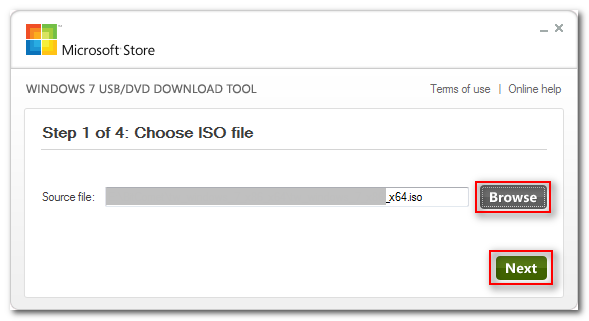
Step 1 : 在安裝完畢之後, 按下 Browse 並指定 iSO 檔的所在位置, 選定完畢, 點擊 "Next"
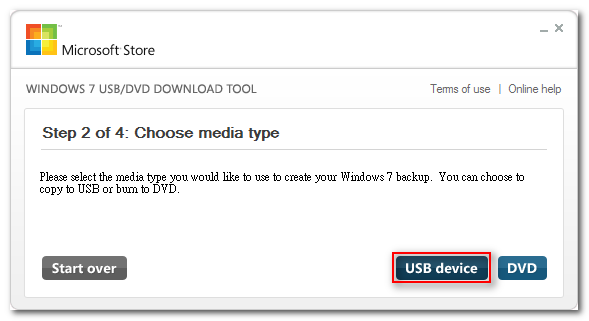
Step 2 : 選擇媒體種類, 這邊按下 "USB device" (如果要燒錄成光碟, 請點擊 DVD)
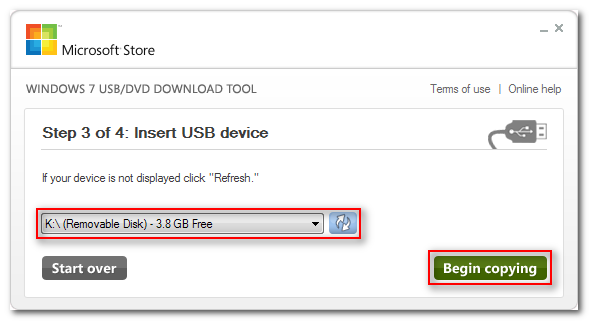
Step 3 : 先選取要拿來製作開機 Bootable USB 隨身碟的所在位置, 選妥之後, 按下 "Begin copying"
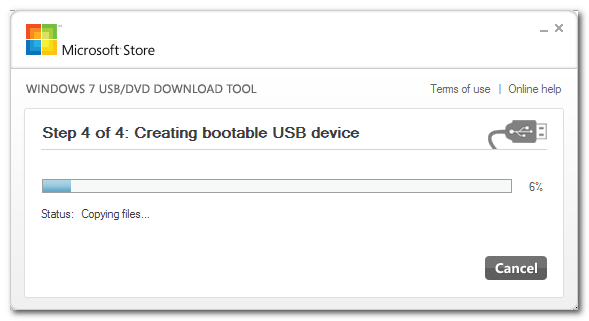
Step 4 : 接著軟體會自動格式化隨身碟, 並開始製作可開機隨身碟
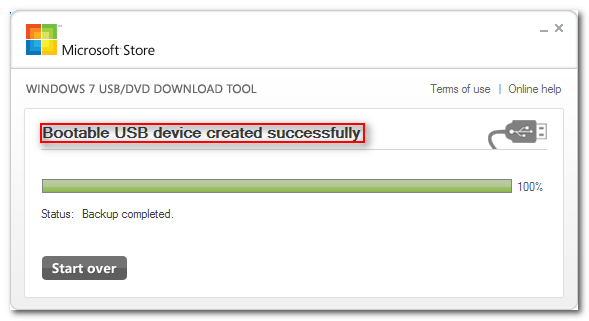
製作完畢, 使用者可以準備開始使用 Bootable USB 來安裝 Windows 7 嘍 ~
軟體名稱 : Novicorp WinToFlash 0.4.0021 beta官方網頁 : valerius66 發表在 痞客邦 留言(0) 人氣(7,652)

一般情況下,一般人大概都是使用微軟的Windows安裝光碟,透過光碟機將作業系統安裝到電腦中。不過隨著技術的進步,比較新的主機板除了可以使 用光碟開機之外,還可以選用USB隨身碟(或 用記憶卡外接USB讀卡機)來開機。意思是,我們也可以將Windows安裝檔轉到USB隨身碟去,讓我們用隨身碟開機、安裝作業系統。
那…為什麼要把Windows安裝光碟中的系統安裝程式搬到隨身碟來呢?除了隨身碟的空間較大、使用上較便利之外,對於部分沒有光碟機的小筆電或不 方便使用光碟機的電腦來說,透過小小的USB隨身碟就可以重灌電腦會方便很多。除此之外想修改、增刪什麼檔案(如驅動程式、常用軟體)都可以馬上處理,不 必為了新增或移除一兩個檔案而重新燒一片光碟片。
以下介紹的WinToFlash這個軟體,可以幫我們將Windows系統安裝光碟整個拷貝到USB隨身碟中,除了複製系統安裝檔與相關檔案之外,還會進行隨身碟的格式化、製作開機區...等等工作,讓你的USB隨身碟變成可開機、可安裝系統的磁碟機。
valerius66 發表在 痞客邦 留言(0) 人氣(1,626)
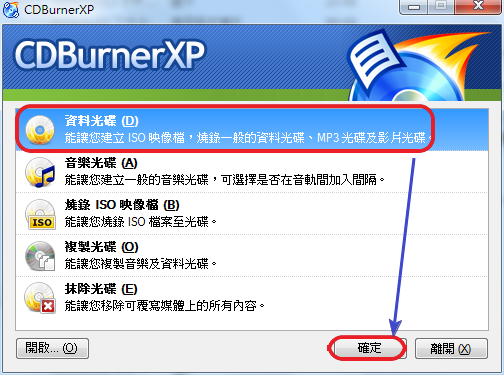
CDBurnerXP這個免費的光碟燒錄軟體除了體積小外,功能多又廣也是它的特色之一。而製做可開機光碟這個一般人比較少用到的功能它同樣也支援。而製 做可開機光碟有什麼好處呢?舉例來說,我們可以將記憶體測試程式、BIOS等燒入光碟,再進行硬體檢測及靭體升級的動作。至於怎麼製做呢?就依下列的步驟 一步一步來做吧!
Step 1.
首 先打開此軟體,並且選擇【資料光碟】後,再按下【確定】。
valerius66 發表在 痞客邦 留言(6) 人氣(3,951)

SPFDisk 開機光碟 (ISO 檔) - 含安裝雙作業系統教學
valerius66 發表在 痞客邦 留言(0) 人氣(3,631)
1. 電腦開機執行 BIOS
2. 搜尋支援的開機硬體裝置 (依CMOS中的設定)
3. 硬體裝置的啟動
4. 載入開機程式(或引導程式) [這步驟依裝置不同而有差異]
5. 啟動完成
valerius66 發表在 痞客邦 留言(0) 人氣(1,173)

DOS 世界 2006/10/05 17:01
MS-DOS 7.1 光碟安裝版
MS DOS 7.1 光碟安裝版
valerius66 發表在 痞客邦 留言(0) 人氣(1,395)
看多了人問…… 看多了人回……每每只會說:〝規格不同〞………… 到底什麼不同卻說不出個所以然……… 也就難怪不曉得到底+R比較好,還是-R比較好! 其實講〝規格不同〞也沒什麼錯啦,但…是什麼規格? 其實主要就是定址(addressing)的方式不同。 為什麼需要定址? 因為燒錄片要讓燒錄機知道,從哪開始燒,現在燒到哪……等等, 所以就會有預刻軌道,負責引導燒錄雷射光束,並且在這軌道中做些手腳,讓燒錄機能夠辨識燒到哪裡了。 那+-R最大的差異,就是這些手腳做的方法不同而已。怎麼不同? 簡單講, +R 採用頻率較高的wobble(引導軌是會搖擺or抖動的,這抖動就叫wobble)817,4kHz,其定址是利用在預刻凹軌處,wobble的相位調變來達成,此方式的訊號辨識率比-R來的好,且製造過程的金屬模板較-R來的不複雜(引導軌圖形)。符合了+R聯盟講的,易高倍寫,易生產製造…等。 可能你會問,那為什麼+R比較貴?其實那是很精確的講啦,實際上+-R的製造沒那麼大的差異,誰做的量多,價格就可以壓比較低,而-R的片子較早推出,故~。 -R wobble頻率為140,6kHz,定址是直接在凸軌處預刻定址訊坑,此種addressing方式,訊號辨識度較差,當倍速一拉高時,會有定址不易的情形!故-R要高倍燒錄困難度較高! 哪一種相容性高? 目前來講,一樣!應該各都有個8、9成(這沒根據,我自己說的,信不信在你^^) 保存性呢? 保存性無關+-R,其決定關鍵是染料,同樣的染料可以上在+R,也可上-R, 只要染料一樣,那+-R的保存性幾乎就一樣。 所以假如在同樣染料、同樣反射層的情況,+R是勝出的! 這是毋庸置疑的!!! 有興趣的還可參考這篇: http://www.cdfreaks.com/article/113(全英文) 圖文都有。
valerius66 發表在 痞客邦 留言(0) 人氣(13)


 但不要擔心!請跟著下列順序操做!


